Uitleg in Nederlandse taal. In het Engels is het zeker te vinden maar voor wie het liever in het Nederlands leest en het (beter) begrijpt, hier moet je zijn.
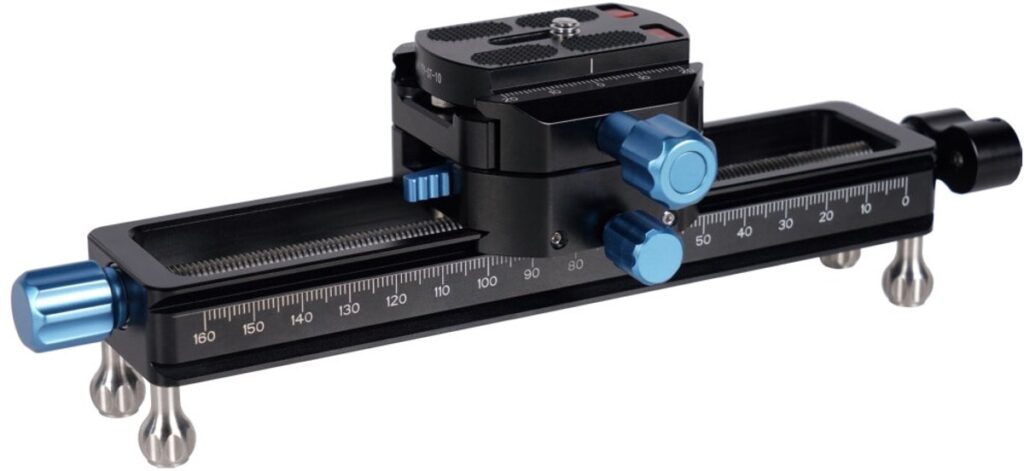
Je hebt een serie foto’s nodig. Die zijn nagenoeg allemaal gelijk op het scherpstelpunt na. Je gebruikt hiervoor een macro rail, ook wel een macro slider genoemd. Ik gebruikt hiervoor een Sirui MS18.
Voor het maken van een opname serie kun je kijken op de pagina die binnenkort verschijnt.
De foto’s heb je op je verwisselbare medium staan in de camera en die lees je in de computer in. Dit kunnen er 10 zijn maar soms is meer nodig. Het advies is om een map daarvoor te maken. Veel foto’s betekent ook veel data. Dat moet je wel op je computer beschikbaar hebben. Photoshop is al een aardig pakket en het programma gebruikt nog vele malen meer als tijdelijk geheugen. Bij mij loopt dat zelfs op tot meer dan 60 Gb. Ik heb genoeg geheugen, zowel RAM als schijfcapaciteit.
In Photoshop ga je naar Bestand>Automatisch>Photomerge….

Je krijgt dan onderstaand scherm. Zorg dat in Lay-out de optie Automatisch aangevinkt staat en onderaan bij de drie opties het vinkje bij Automatisch samenvoegen uitgevinkt is. Klik daarna op Bladeren.
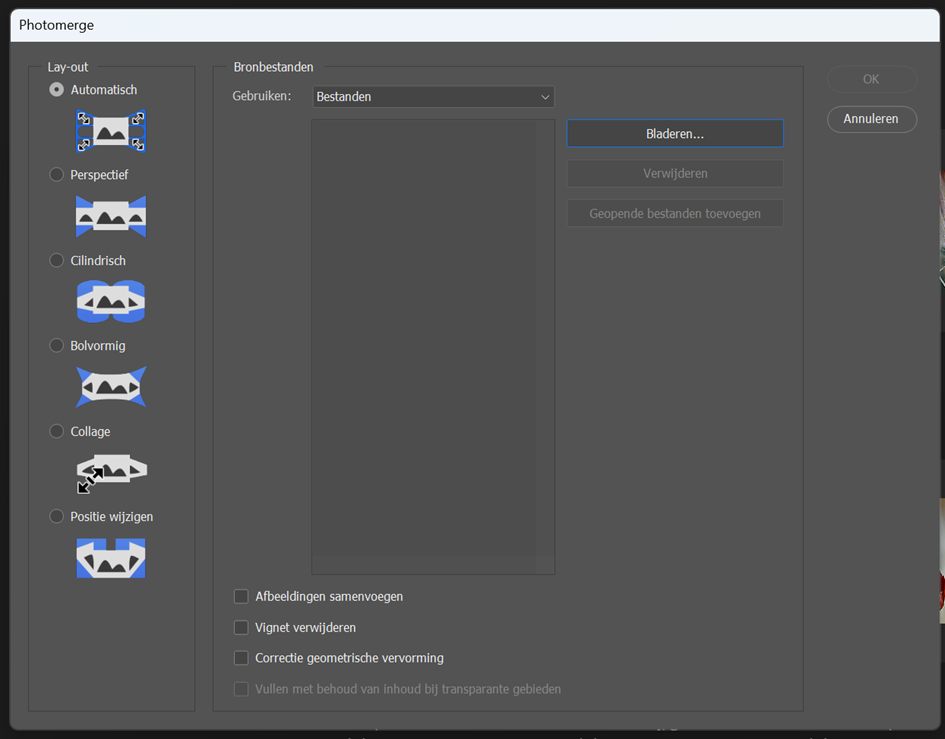
Daarna selecteer je alle bestanden die je nodig hebt. Let op dat ze allemaal in hetzelfde formaat zijn. De eerste aanklikken, scrol naar onder tot aan de laatste en met de Shift-toets ingedrukt klik je op de laatste.
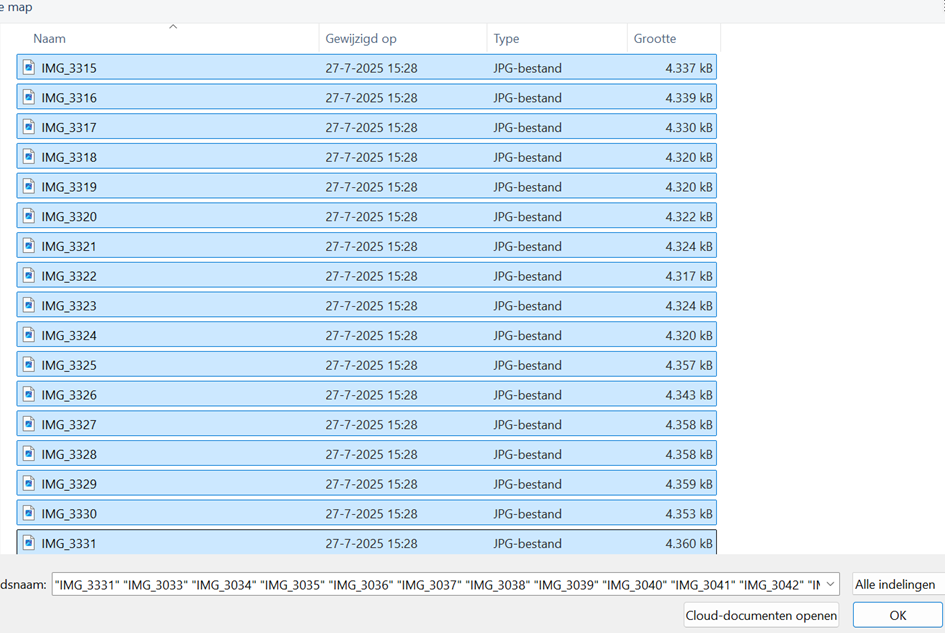
Dan op OK klikken. Het duurt even (afhakelijk van de snelheid van je computer) voordat het onderstaande scherm komt.
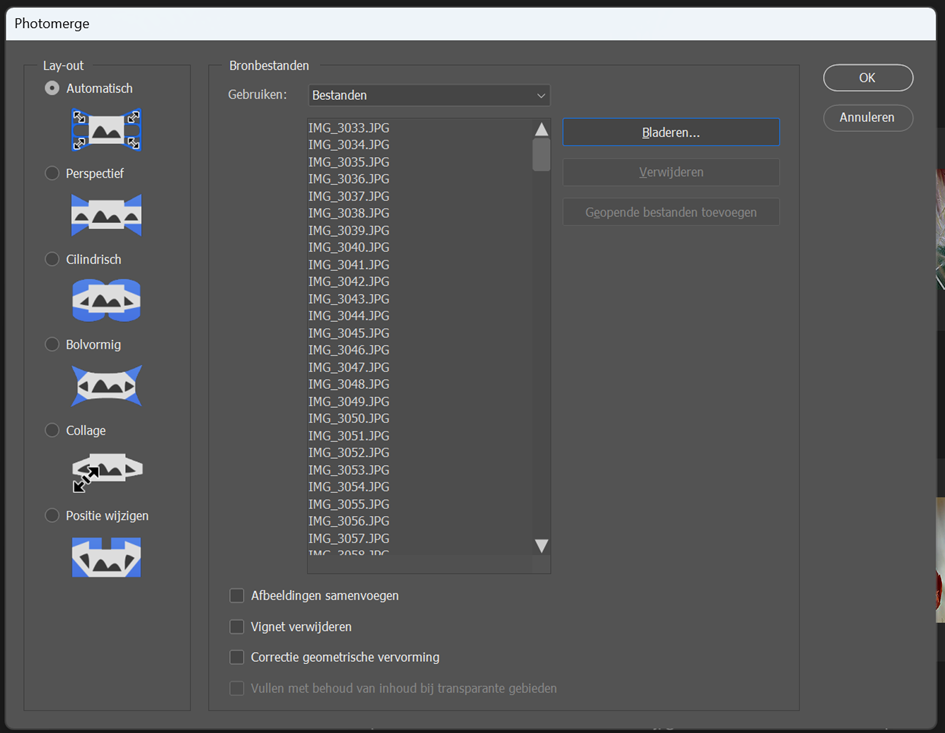
Klik wederom op OK. Nu verschijnt na enige tijd het volgende scherm.
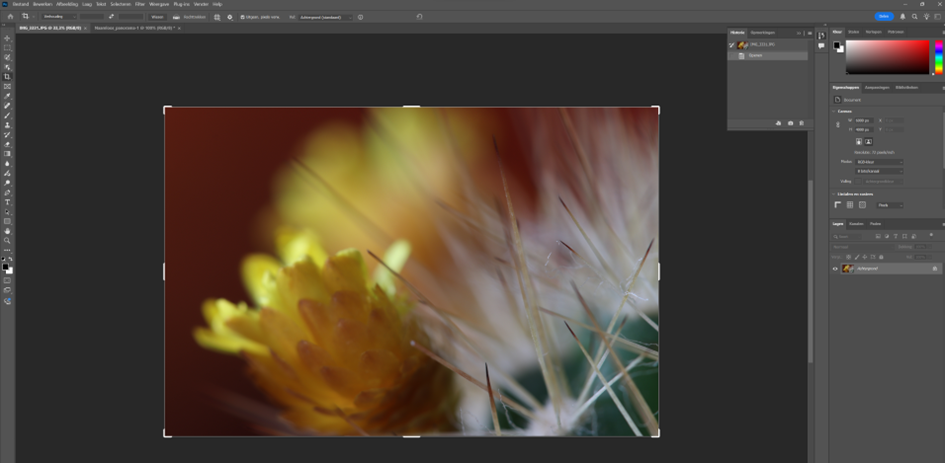
En de lijst wordt langer naar gelang het aantal foto’s.
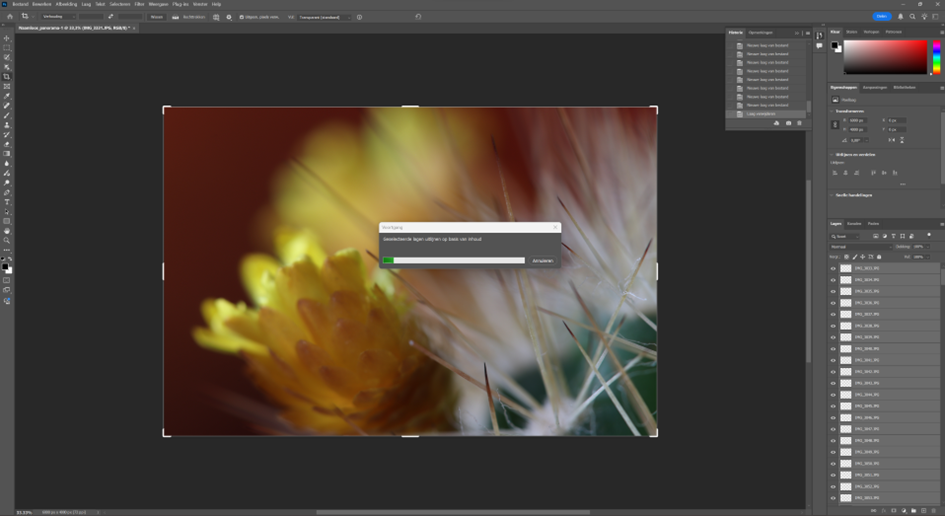
Vervolgens gaat het programma aan de slag en is het wellicht beter om de tijd te besteden aan het maken van nieuwe foto’s of misschien iets anders leuks of nuttigs zoals koffie.

Na eventjes afhankelijk van de snelheid van de computer verschijnt onderstaand scherm.
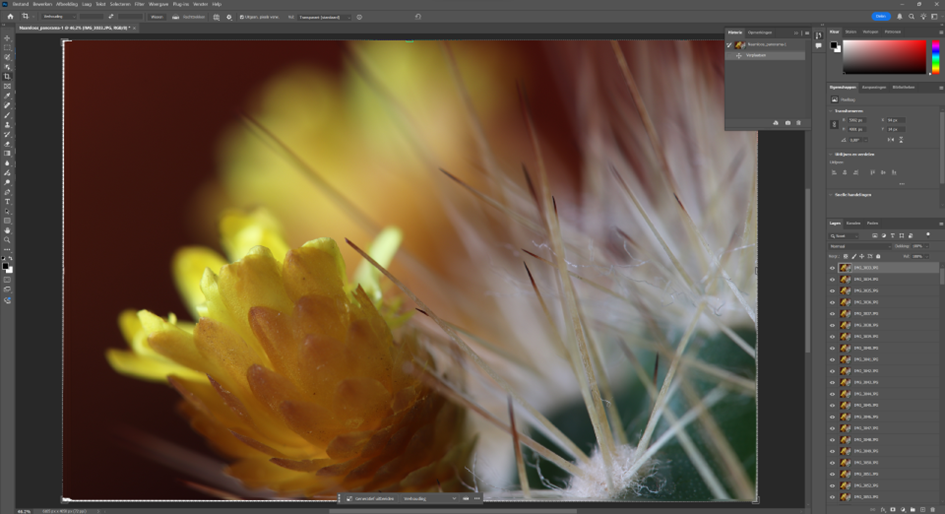
Bovenstaand is de eerste ronde. Nu moeten alle lagen worden geselecteerd door de eerste laag te highlighten en naar de laatste te gaan en met de control knop ingedrukt deze te selecteren met de linker muisknop. Alle lagen zijn nu geselecteerd.
Vervolgens ga je naar Bewerken>Lagen automatisch uitlijnen
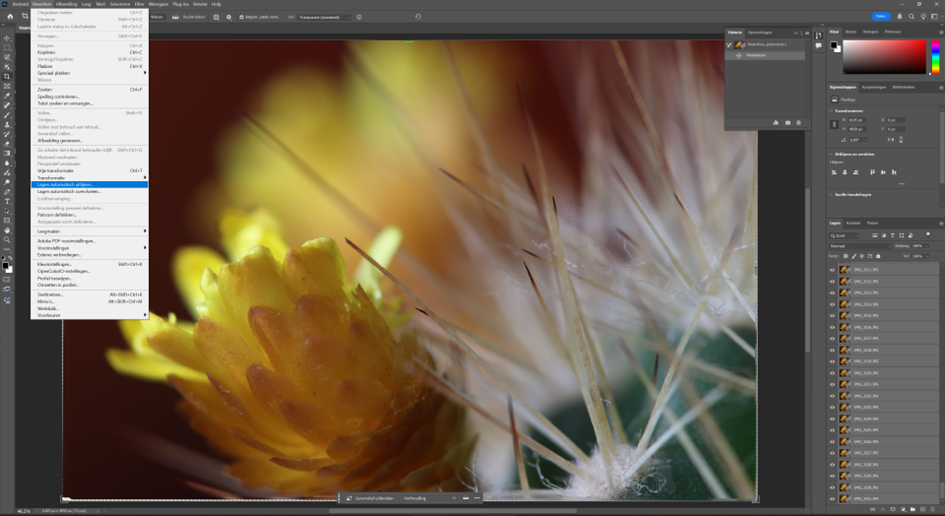
Dan verschijnt onderstaand beeld
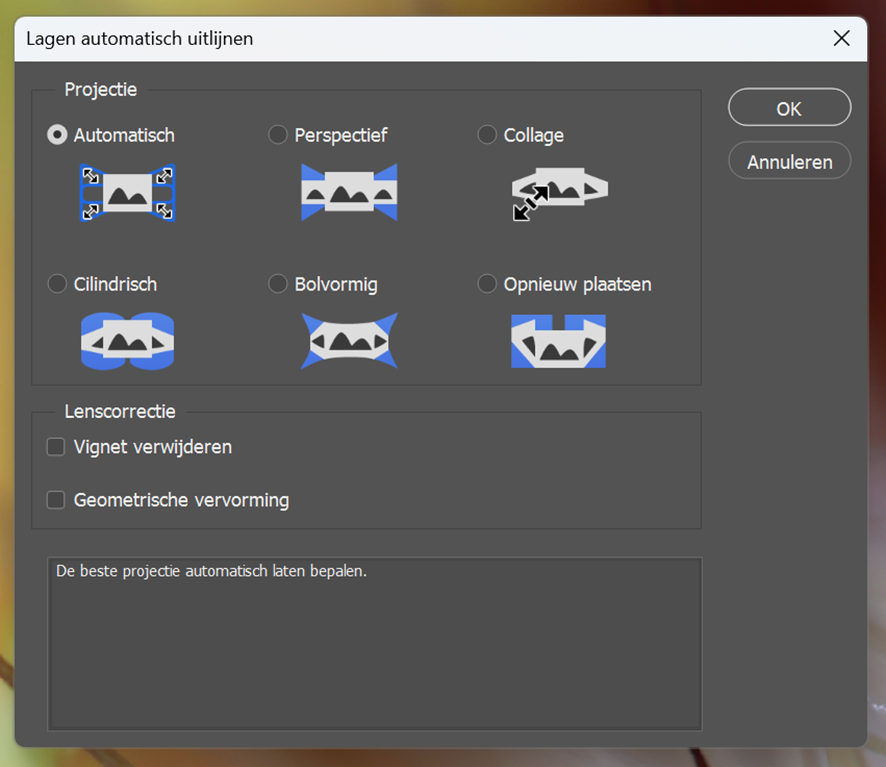
Druk op OK
Dan gaat hij alle lagen uitlijnen en wanneer dit gebeurd is komen we bij de volgende stap Bewerken>Lagen automatisch overvloeien
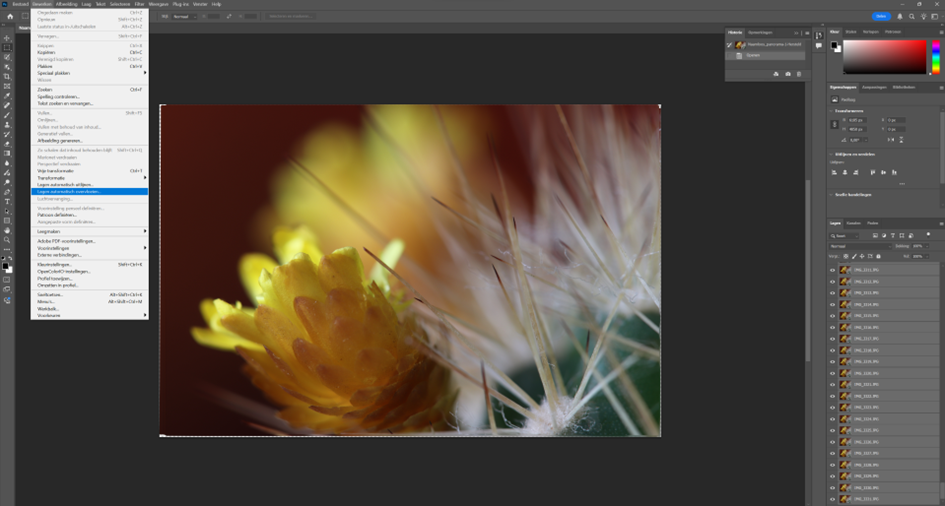
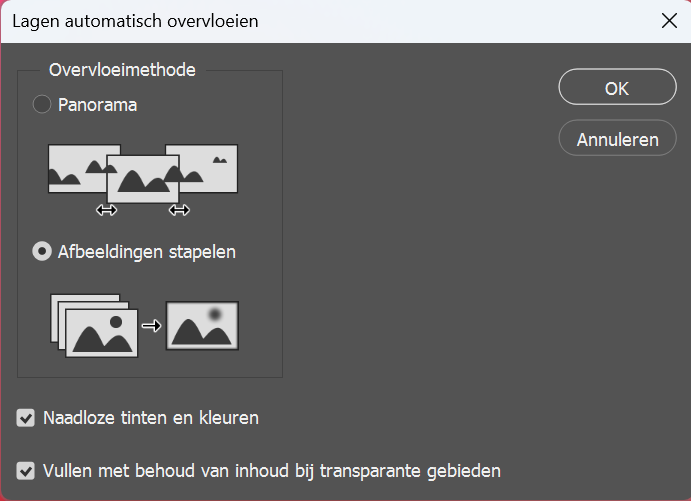
Wanneer hier op wordt geklikt verschijnt er onderstaande waarbij Afbeeldingen stapelen (Stack) en Naadloze tinten en kleuren aangevinkt moet zijn.
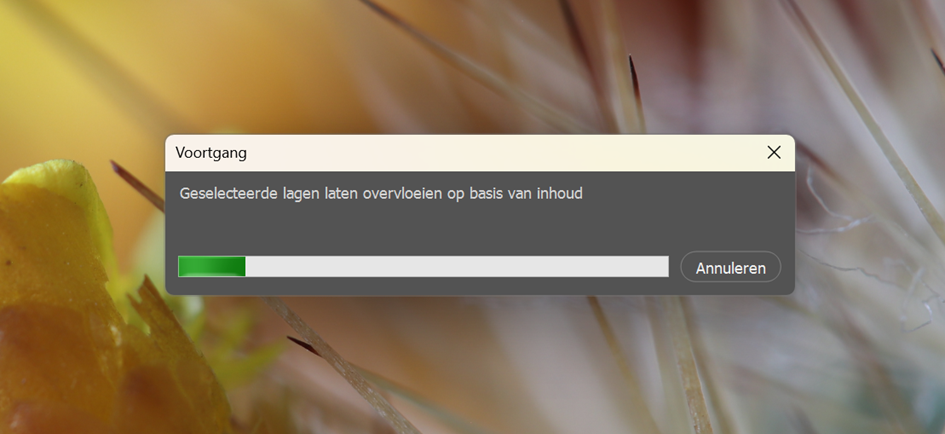
Nu gaat hij de lagen laten overvloeien en verschijnt het groene balkje weer
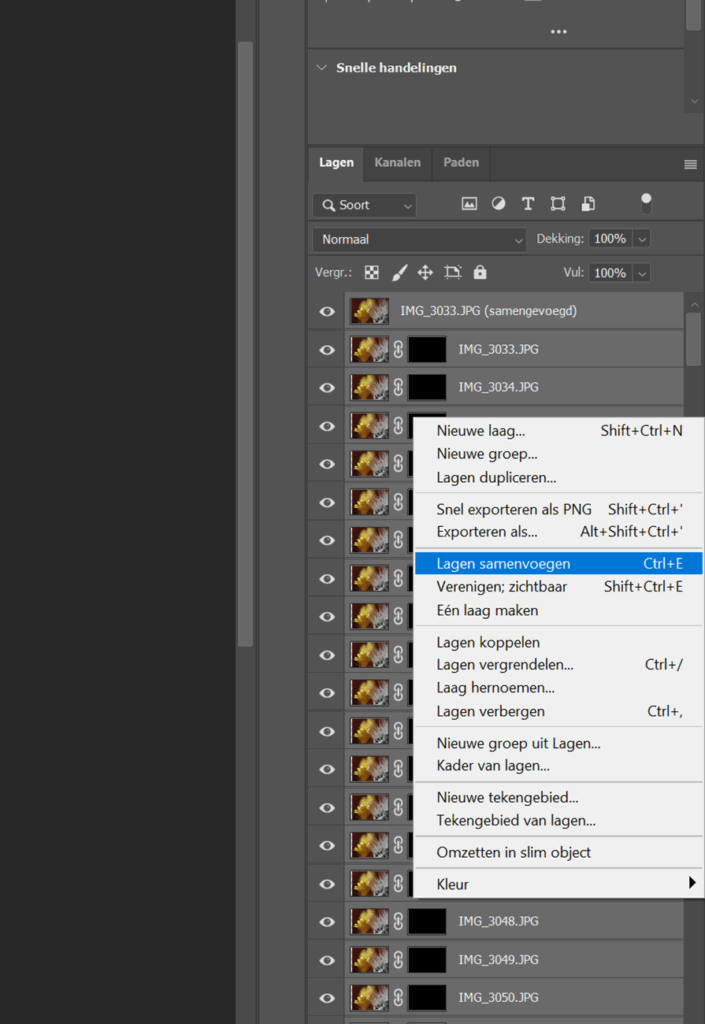
Als alle lagen zijn samengevloeid moeten alle lagen worden samengevoegd. Alle lagen moeten zijn geselecteerd en dan staand op een willekeurige laag de rechter muisknop en in dat menu dat verschijnt kies je Lagen samenvoegen
Als dat gebeurd is kom je in de fase dat je de foto kan bewerken. Daar kies ik niet voor.
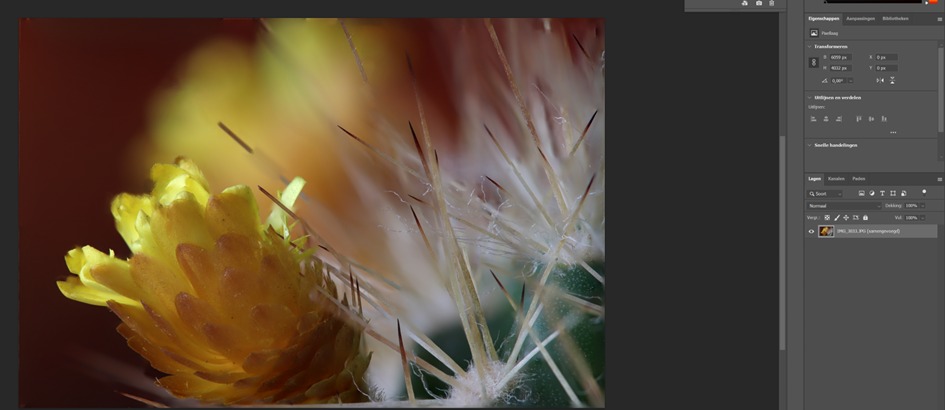
Wat wellicht wel nodig is zijn de randjes verwijderen door in de linker balk de optie uitsnijden te kiezen.
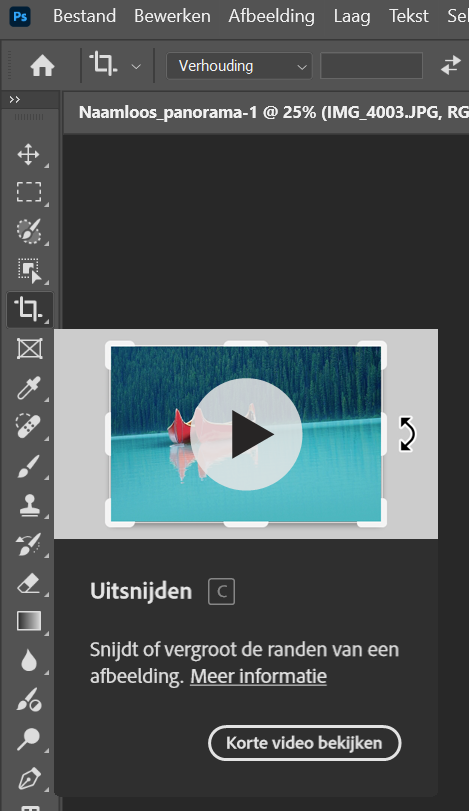
Onderstaand zie je wat je krijgt.
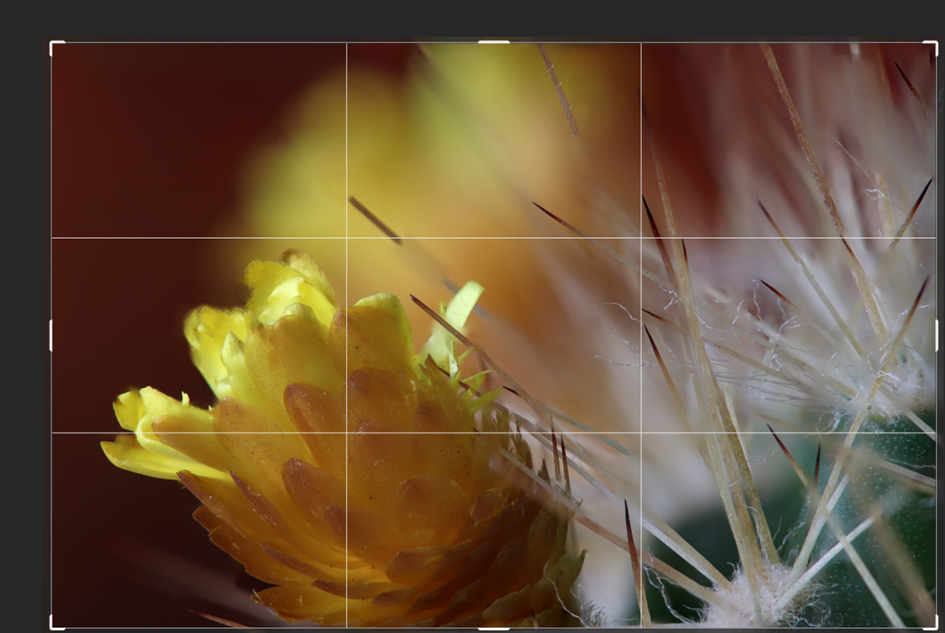
Daarna is het tijd om het bestand op te slaan. In *.PSD formaat om het later nog te kunnen bewerken. Afhankelijk van de grootte van je bestanden die kunnen verschillen of je RAW bestanden of JPG gebruikt kan het zelfs zijn dat je *.PSD niet kan gebruiken en dat je moet kiezen voor *.PSB (meer dan 2 Gb)


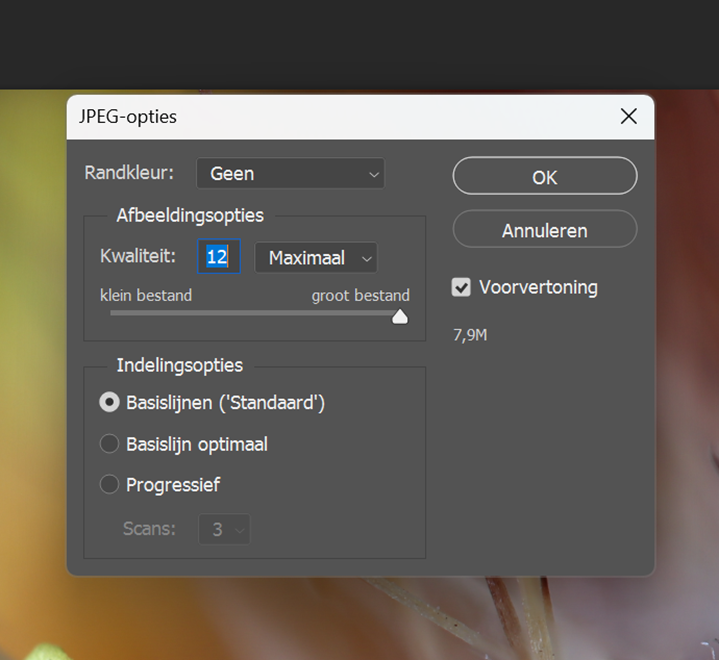
Tot slot kan je het ook opslaan als *.JPG. Geeft hij deze mogelijkheid niet aan dan kan je in plaats Opslaan als kiezen voor Kopie opslaan.
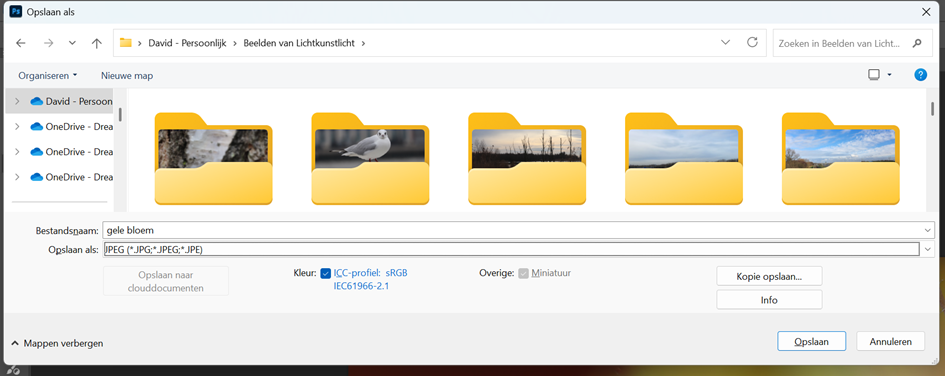
Hij vraagt om de opties voor de JPG en ik kies voor het maximale tenzij ik zou moeten denken om de grootte van het bestand.